Redigering og nedlæggelse af priselementer
| Document status | 35 - Reviewed |
|---|
Målgruppe: Superbrugere
Det er muligt både at redigere og nedlægge et priselement.
Redigering
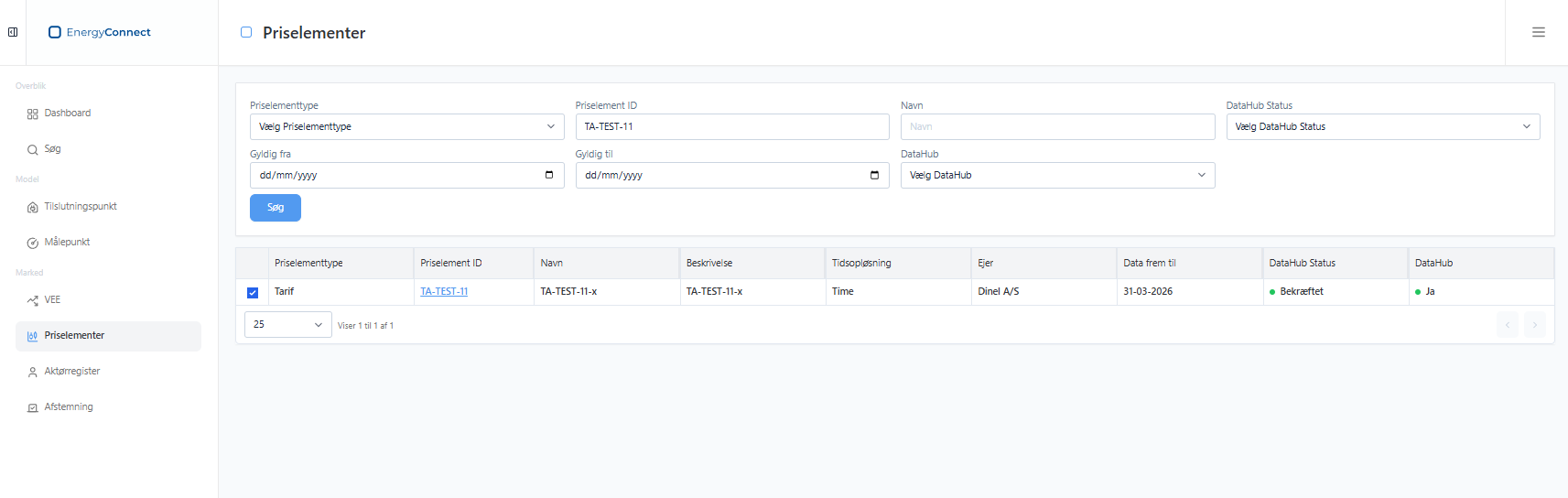
For at redigere et priselement skal dette fremsøges under "Priselementer" og markeres. Dernæst skal der vælges "Redigér" i menuen i højre hjørne.
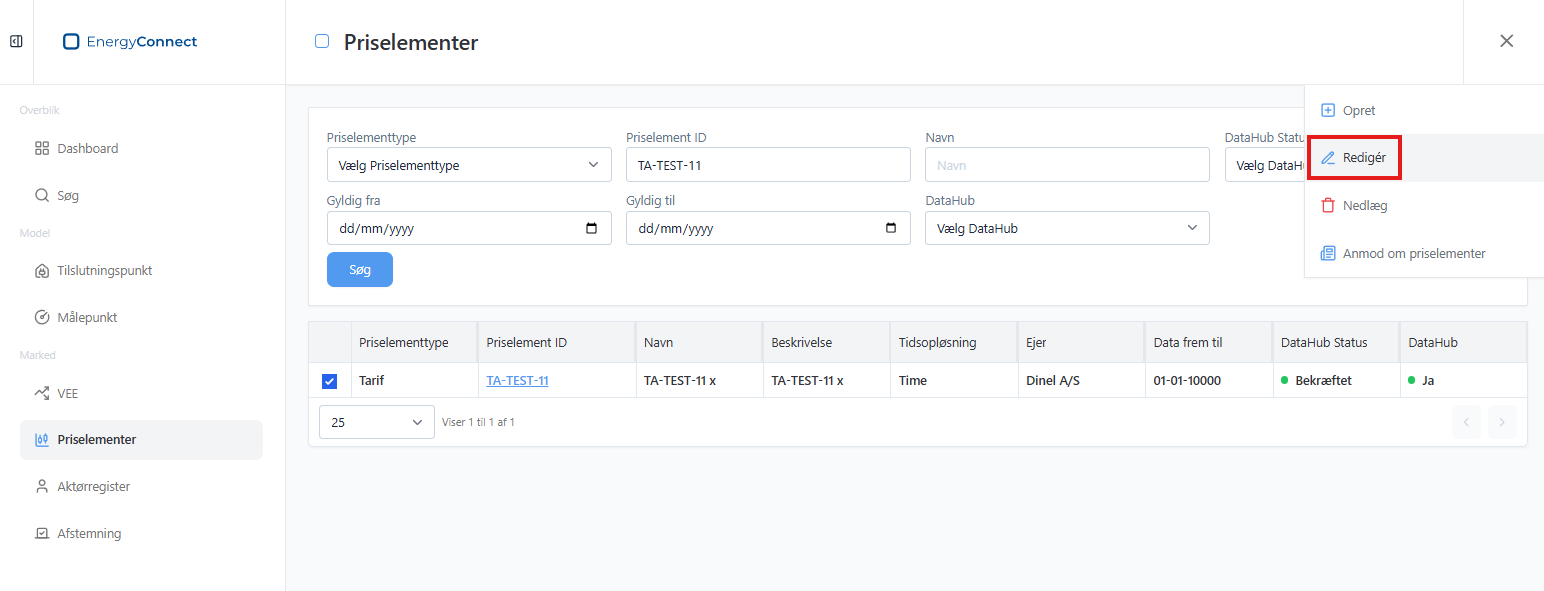
Der åbnes nu en redigeringsformular, hvor det er er muligt at ændre navn, beskrivelse, hvornår priselementet er gyldig fra, samt om viderefakturering skal vinges af eller ej.
Redigeres et priselement skal "Gyldig fra" sættes til minimum 31 dage efter dags dato, da stamdata og priser hænger sammen i DataHub 2.0.
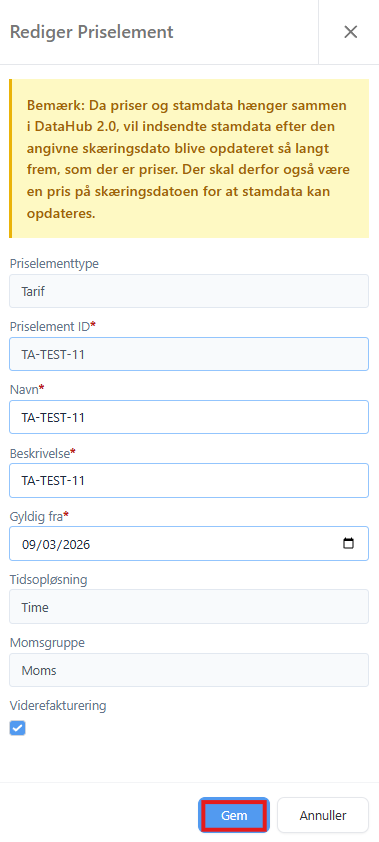
Når ændringer er foretaget, vælges "Gem".
Redigeringsformularen lukkes, og ændringerne kan ses med det samme.
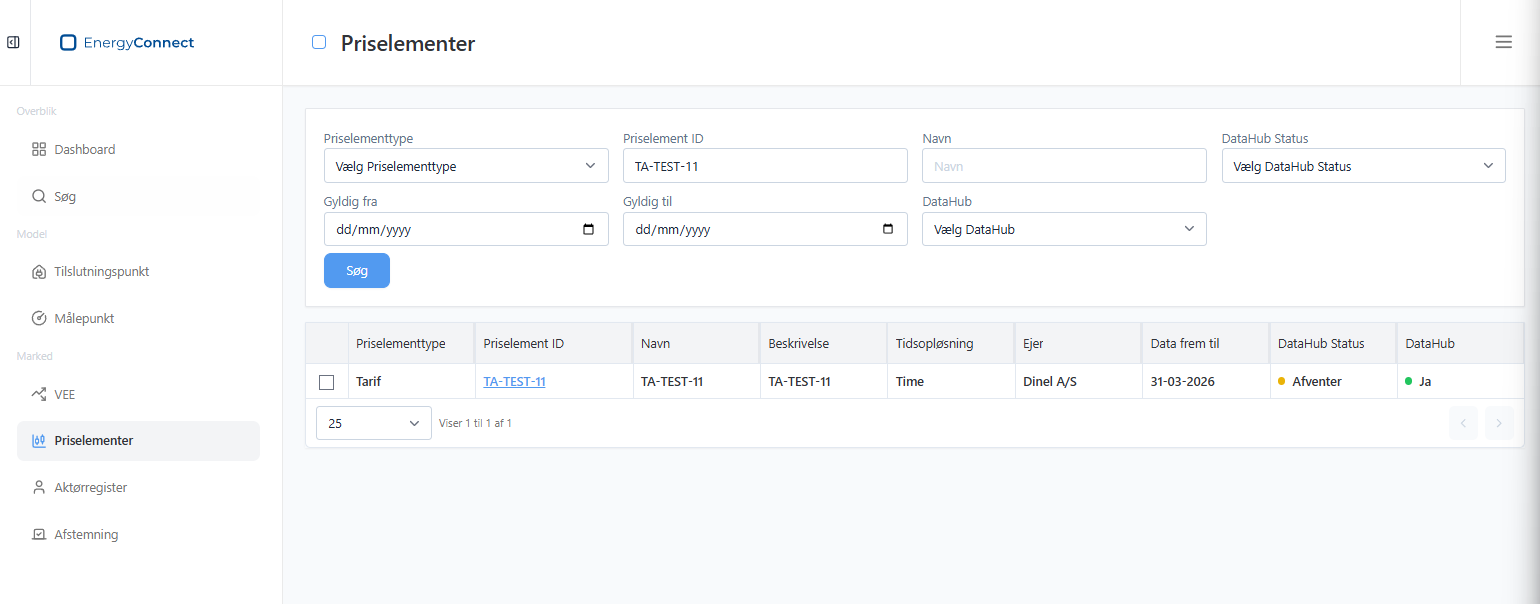
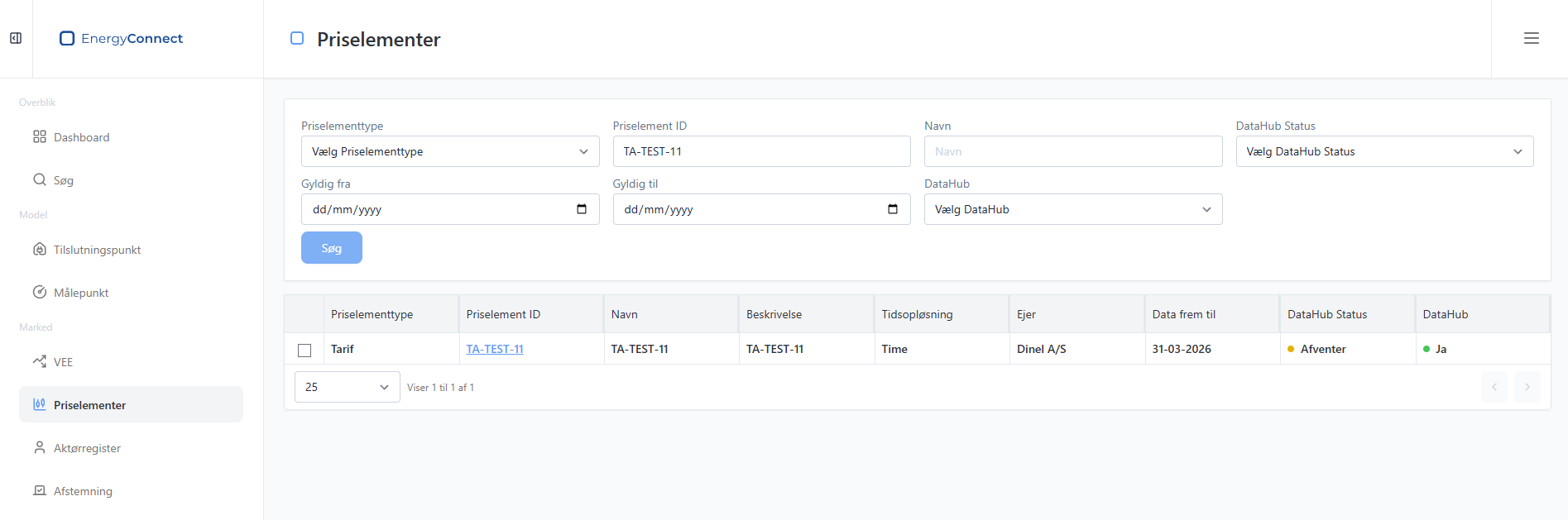
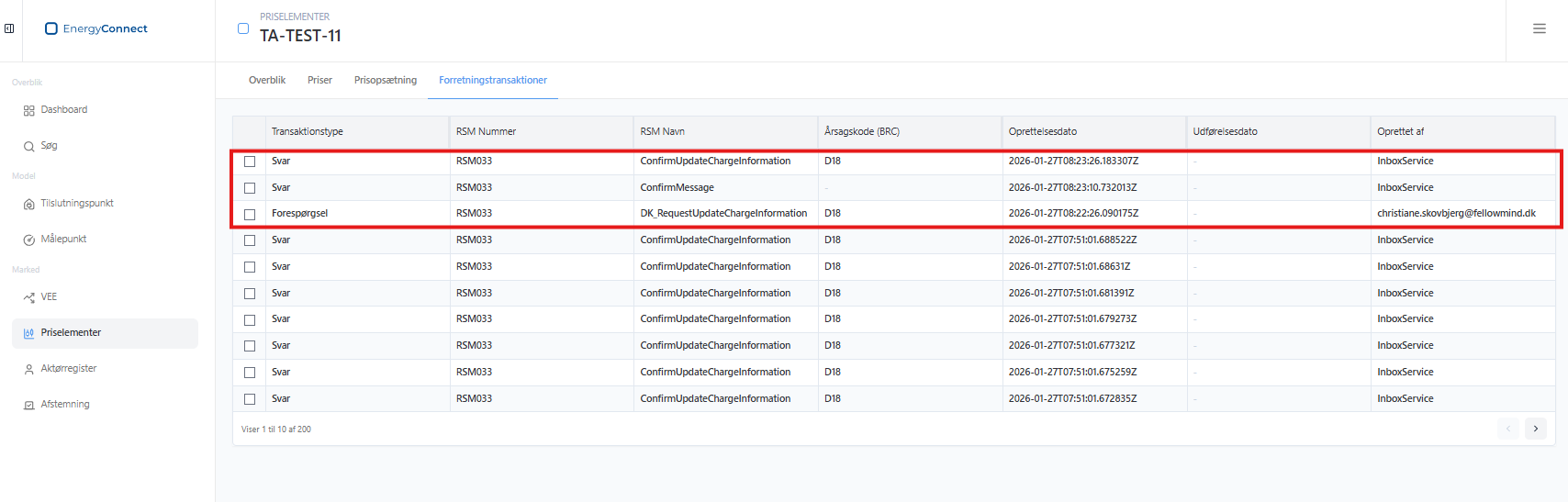
Priselementet vil have status "Afventer" imens kommunikationen med DataHub er i gang. Efter kort tid kommer der svar fra DataHub, som kan ses under fanen "Forretningstransaktioner" inde på priselementet, og status vil derefter være "Bekræftet".
Nedlæggelse
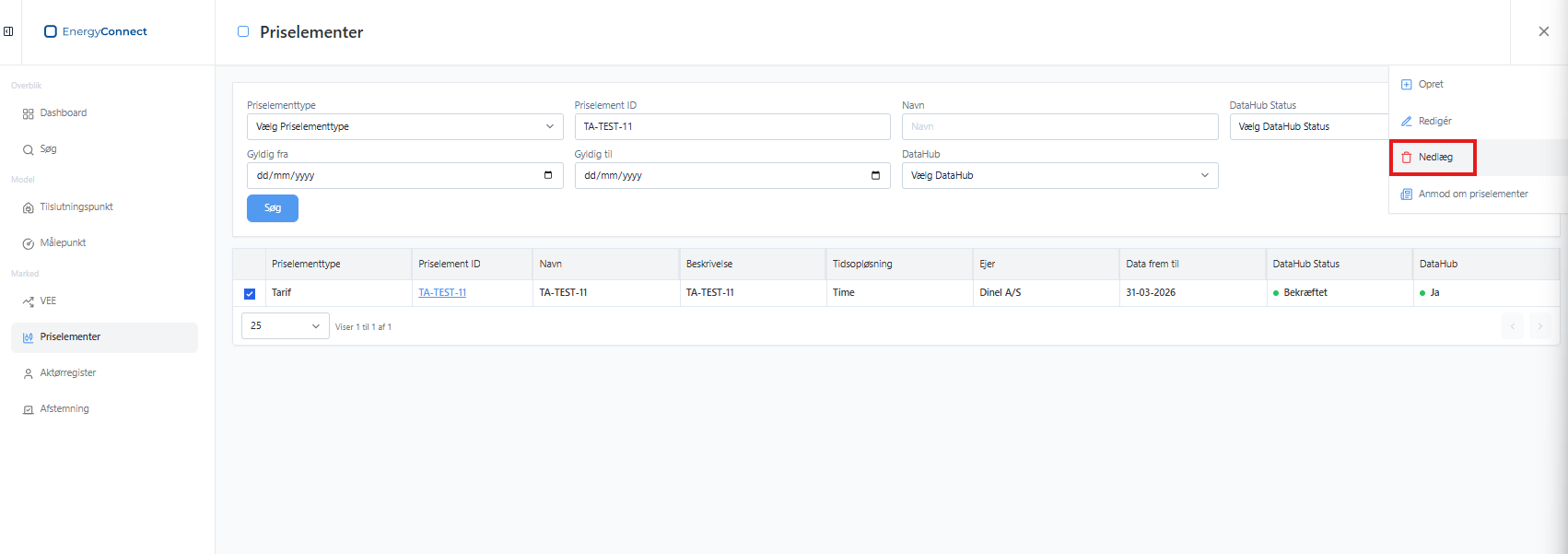
For at nedlægge et priselement skal dette fremsøges under "Priselementer" og markeres. Dernæst skal der vælges "Nedlæg" i menuen i højre hjørne.
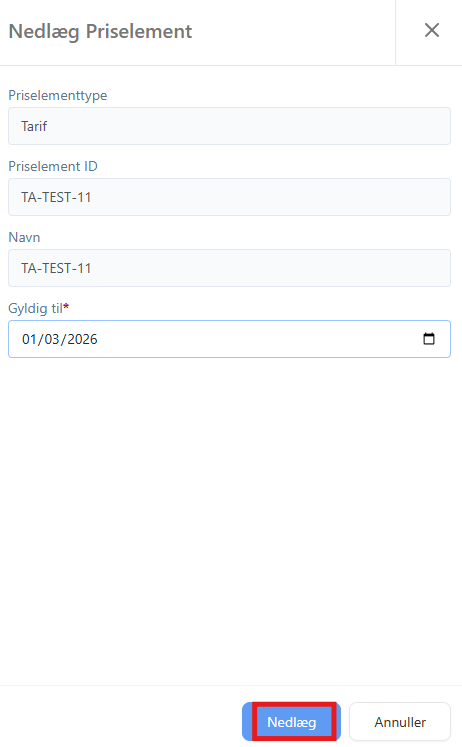
I formularen sættes "Gyldig til" til den dato, priselementet ønskes nedlagt fra. Ligesom med redigering skal denne dato sættes til minimum 31 dage efter dags dato. Anmodningen til DataHub starter, når der vælges "Nedlæg".
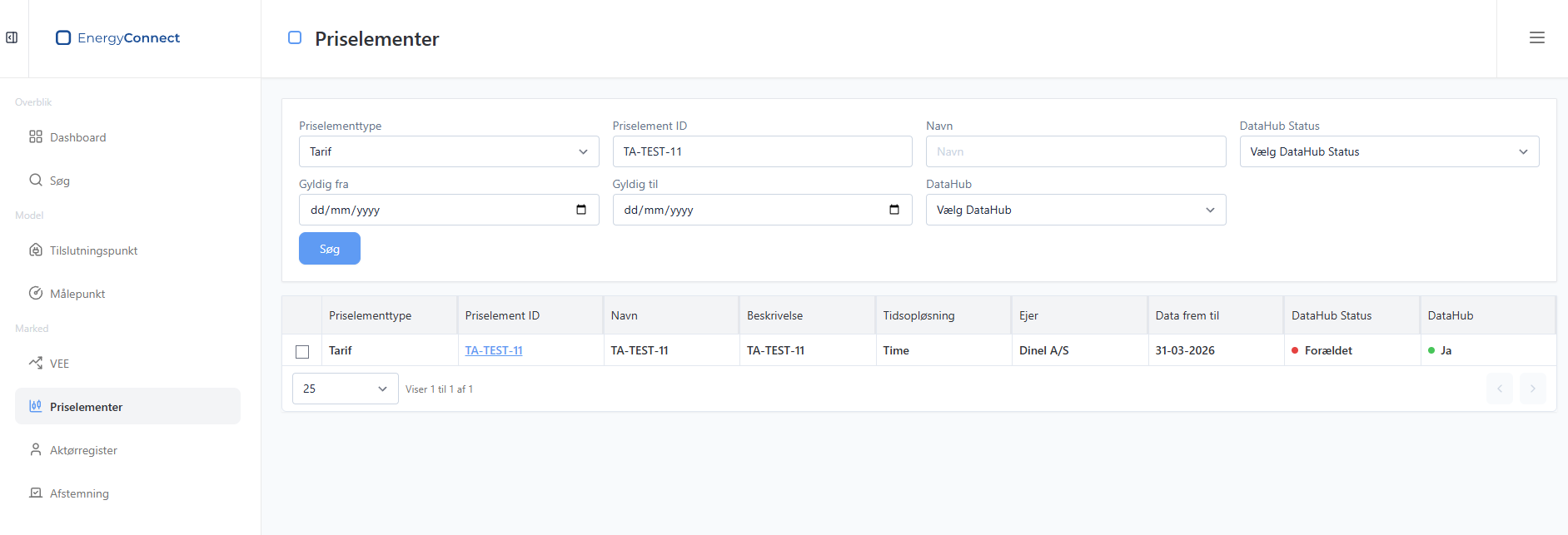
Priselementet vil have status "Afventer" imens kommunikationen med DataHub er i gang. Efter kort tid kommer der svar fra DataHub, som kan ses under fanen "Forretningstransaktioner" inde på priselementet, og status vil derefter være "Forældet".